

Skooveの無料トライアル&解約方法を徹底解説!
ピアノ練習アプリ「Skoove」はピアノ初心者〜初級レベル程度には特にオススメのアプリ。
また、ポップスやジャズに興味があり、バンドのキーボードをはじめたい方にも最適です。
Skooveって何?という方は「初心者にやさしい!ピアノ練習アプリSkoove」を先にご確認ください。
Skooveの無料プランは受講できるレッスン数が多くありませんが、Premium(プレミアム)という有料プランに登録することで、多くのコンテンツを利用できるようになります。
12ヶ月の有料プランには7日間の無料トライアルが付いています。
トライアル期間中の解約であれば完全無料で利用できるので安心です。
このページでは、Skooveの7日間の無料トライアル付きの会員登録の方法と解約方法をお伝えします。
画像をたくさん使って、できる限り分かりやすく解説しています。
無料トライアル期間中の解約であれば料金は一切かかりませんので、興味のある方はぜひ一緒に登録を進めてみてください。
アプリから契約する場合【アプリ内課金】
登録方法【iOS,Android共通】
iOS(iPhone)とAndroidで、有料プラン契約の直前までは画面がほとんど同じです。
以下はiOSの画面を使って説明しますが、Androidスマホをご利用の方も安心してお進みください。
まず、Skoove公式ページにアクセスしてください。
Skooveでピアノを学びましょう : https://www.skoove.com/
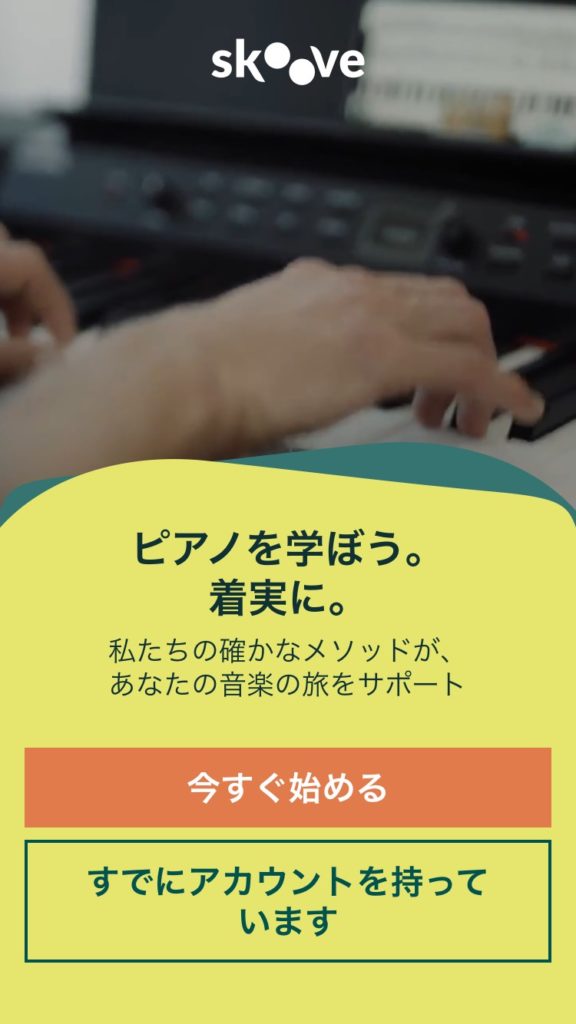
次のようなページが表示されるので、「今すぐ始める」をタップ。

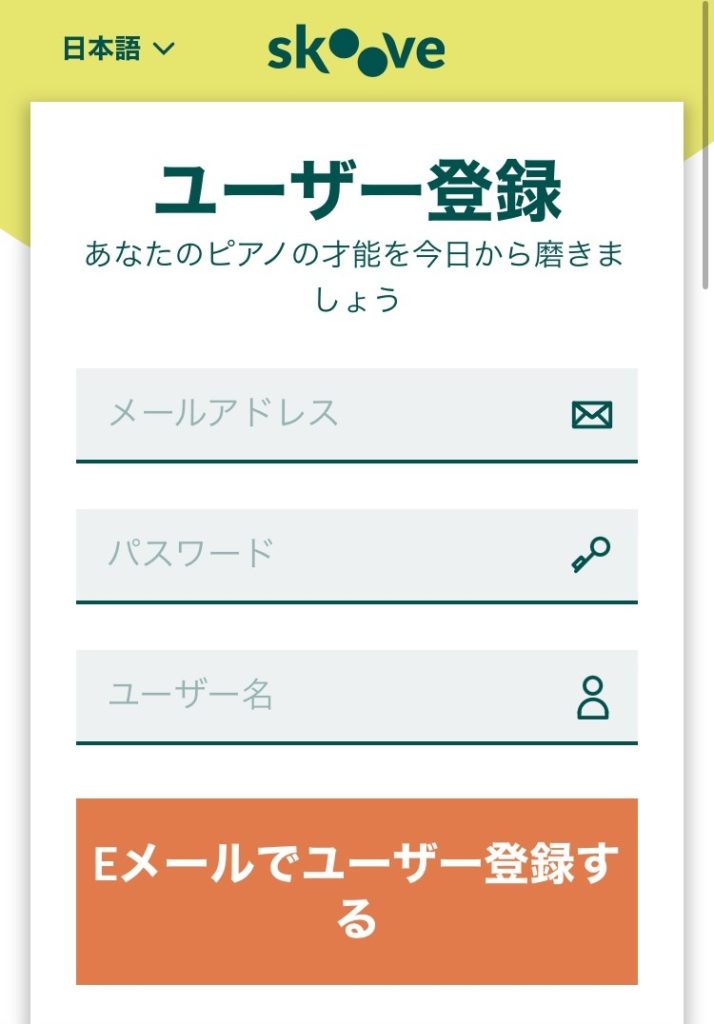
まずはユーザー登録をおこないます。
次の画面で、メールアドレスをパスワードを入力して、「Eメールでユーザー登録する」ボタンをタップ。
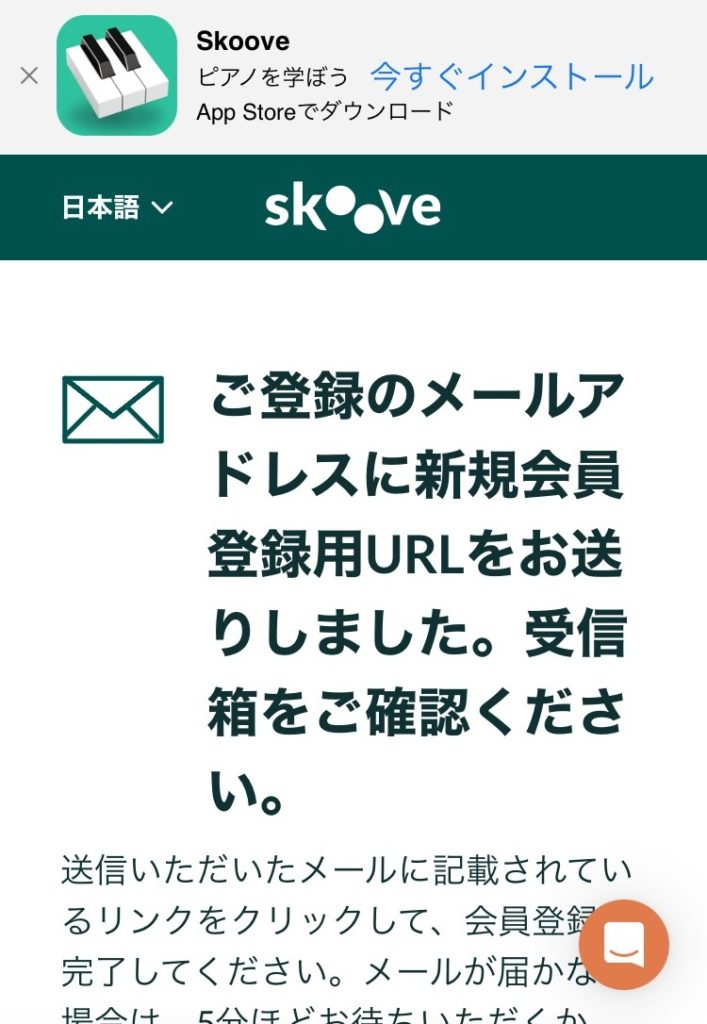
登録したメールアドレス宛に、登録用URLが送られます。
少し時間がかかることがあるので、画面最上部の「今すぐインストール」から、先にアプリをインストールしてしまいましょう。
インストールしたアプリは後から開くため、一旦ここではインストールした状態で止めておきましょう。
続いてメールを確認します。
アプリのインストールまで完了したら、メールを確認してみましょう。
次のようなメールが届いているかと思います。
「確認して開始」をタップすることで会員登録が完了します。

会員登録完了と同時に、次のような画面が開くかと思います。
今回はiOSアプリの中から有料プランを無料トライアルします(iOSのサブスクリプションを利用する)ので、この画面はこのまま閉じてください。
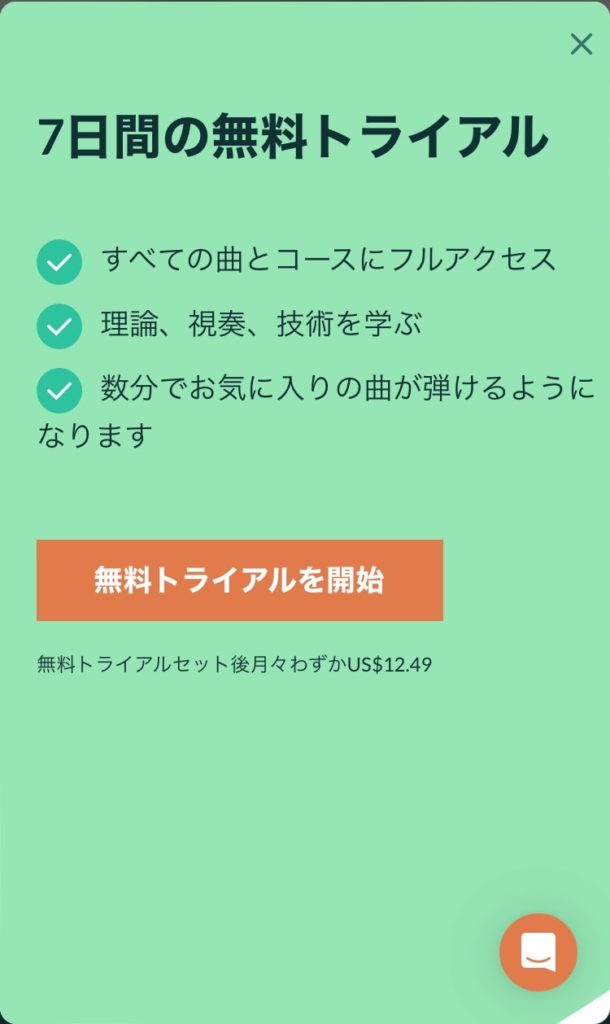
この画面から「無料トライアルを開始」と進む場合は、支払い方法としてクレジットカードやPayPalを利用することになります。iOSのサブスクリプションを使いたくない場合は、このまま進んでもOKです。
先ほどインストールしたSkooveアプリを起動します。
メールアドレスとパスワードで既に会員登録をおこなっているため、「すでにアカウントを持っています」をタップします。
先ほど登録したメールアドレスとパスワードを入力して「Eメールでログイン」してください。
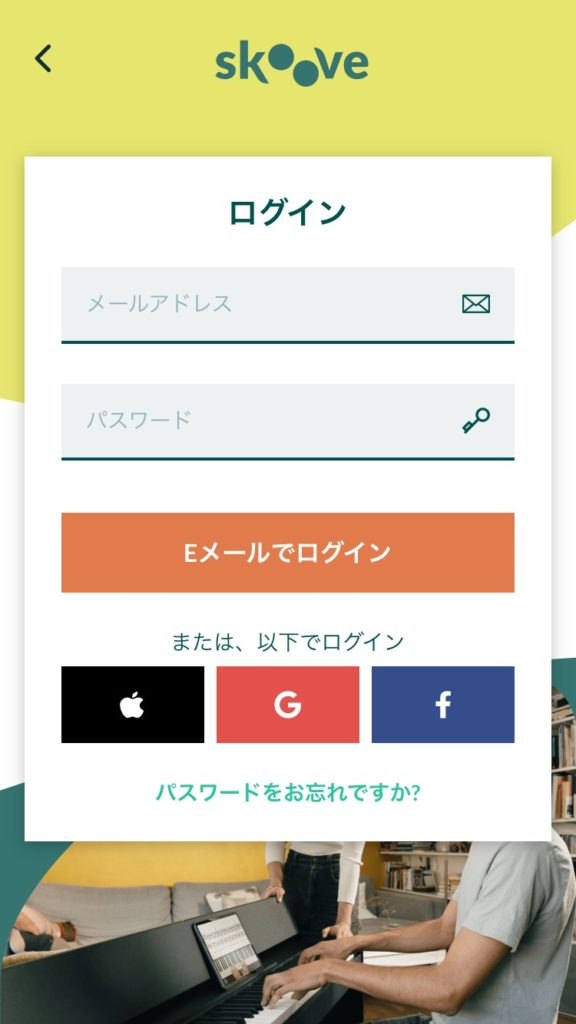
初回ログイン後は、簡単なアンケートがあります。(後からも修正可能です)
案内にしたがって進んでください。
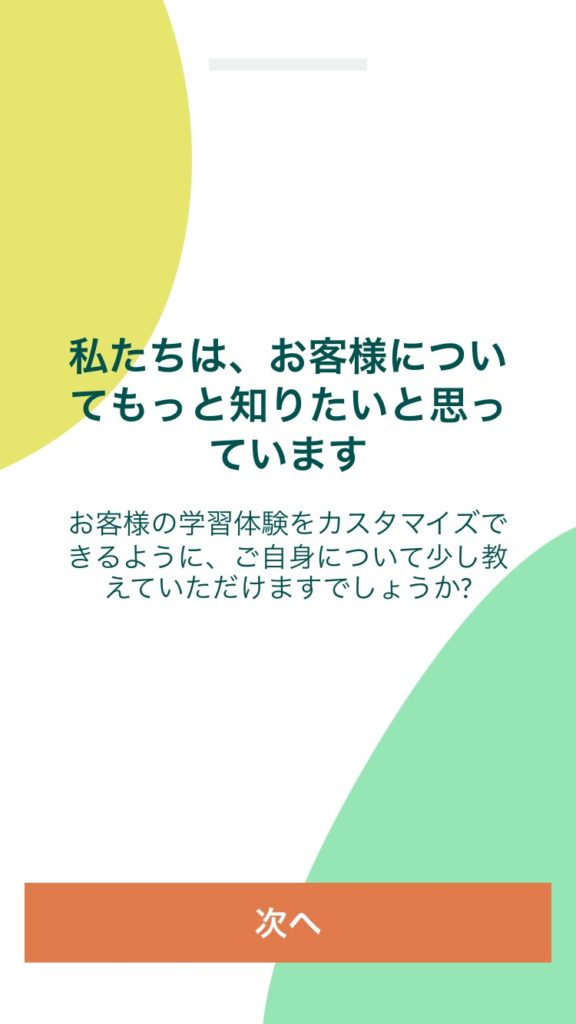
アンケートの最後に、Premium会員(有料プラン)の案内があります。
iOS(iPhone)とAndroidでは金額が異なります。
iOSの方がなぜか少し安い金額設定になっています。

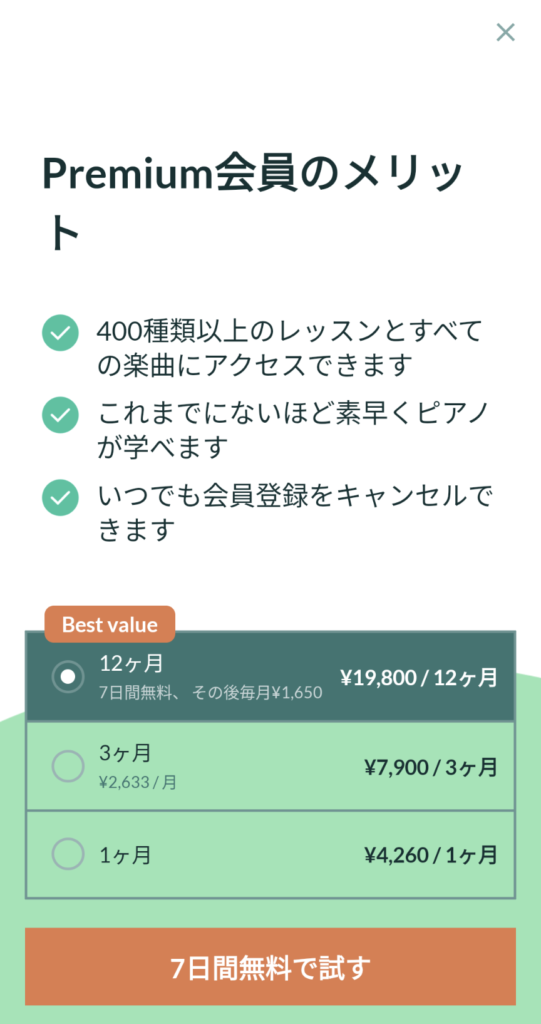
どちらの場合も「1ヶ月」「3ヶ月」「12ヶ月」と3種類のプランがありますが、無料トライアルが付いているのは12ヶ月のプランのみです。
1ヶ月、3ヶ月のプランには無料トライアルは付いていませんので、ご注意ください。
「7日間無料で試す」から契約をおこなえば、有料プランの無料トライアルがスタートします。
iOSアプリおよびAndroidアプリから有料プランに登録する方法は以上です。
iOSアプリからの解約方法
iOSアプリからの有料プラン登録後に解約したい場合は、次の手順で解約してください。
ログアウトやアプリのアンインストールは解約になりませんのでご注意ください
- iPhone(iPad)の[設定]画面を開く
- 最上段のApple IDに登録してあるご自身のお名前を選択する
- [サブスクリプション]を選択する
- [Skoove]を選択する
- [無料トライアルをキャンセルする]または[サブスクリプションをキャンセルする]をタップする※この時点で[サブスクリプションをキャンセルする]が表示されていなければ解約手続きは既に完了しています
- 画面上の指示に沿って操作する
詳細は、Apple のサブスクリプションを解約する必要がある場合をご確認ください。
Androidアプリからの解約方法
Androidアプリからの有料プラン登録後に解約したい場合は、次の手順で解約してください。
ログアウトやアプリのアンインストールは解約になりませんのでご注意ください
- Androidスマホで「Playストア」アプリを開く
- 正しい Google アカウントにログインしていることを確認する
- 右上のアカウントアイコンをタップして[お支払いと定期購入]を選択する
- [定期購入]を選択する ※画面は後述します
- [Skoove]を選択する ※画面は後述します
- [定期購入を解約]をタップする
- 画面上の指示に沿って操作する
詳細は、Google Play での定期購入の解約、一時停止、変更をご確認ください。
私はAndroidユーザーなので、Androidで有料プランに登録しています。
有料プラン登録時には次のような画面が表示され、無料トライアルを開始しました。

また、解約する際にアクセスする「定期購入」の画面は次のようになっています。
Skoove以外にも定期購入しているサービスがある場合は、それらもここに表示されます。
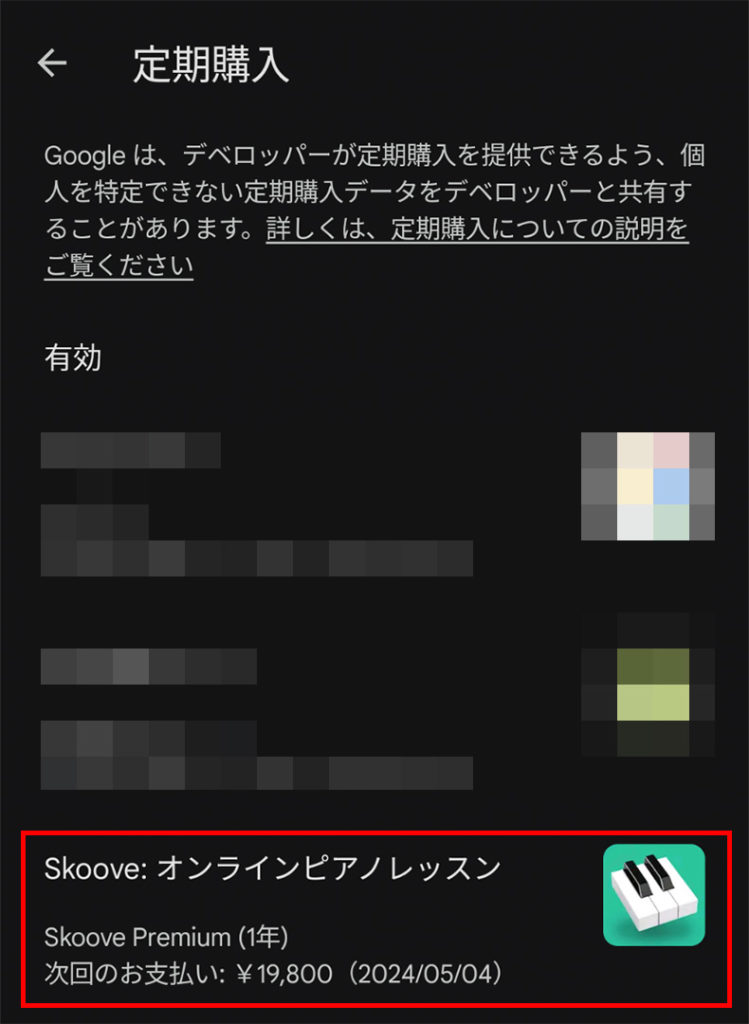
解約したい際には、解約したいアプリをタップして解約してください。
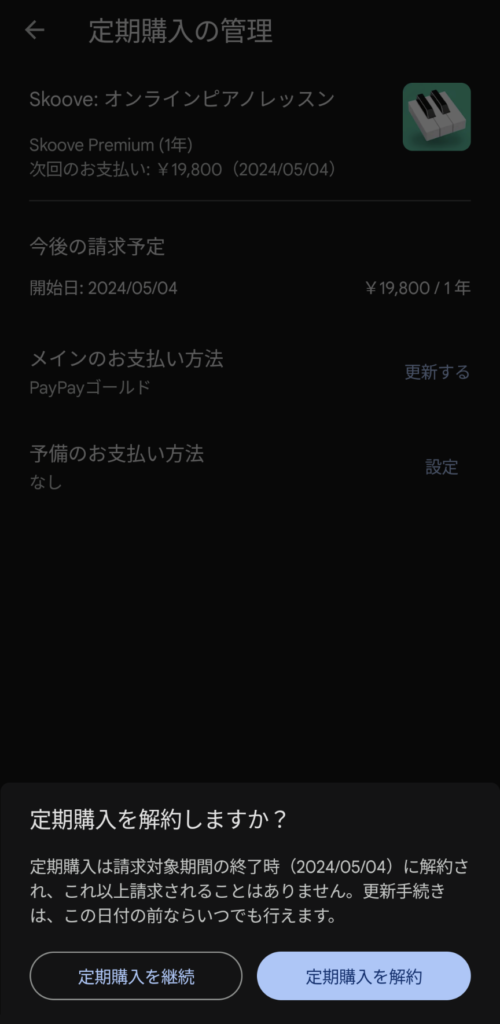
以上がAndroidアプリからの解約方法です。
パソコンから契約する場合【クレジットカード決済】
パソコンから無料トライアル付きの有料プランに登録する方法をご説明します。
おおまかな流れはアプリ同様です。
まず、Skoove公式ページにアクセスしてください。
Skooveでピアノを学びましょう : https://www.skoove.com/
次のようなページが表示されるので、「今すぐ始める」をクリック。
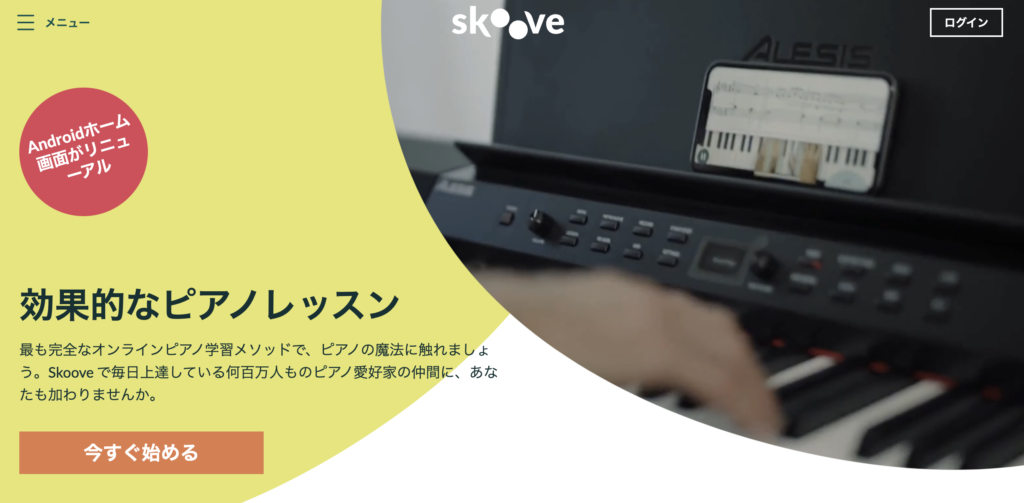
まずはユーザー登録をおこないます。
次の画面で、メールアドレスをパスワードを入力して、「Eメールでユーザー登録する」ボタンをクリック。
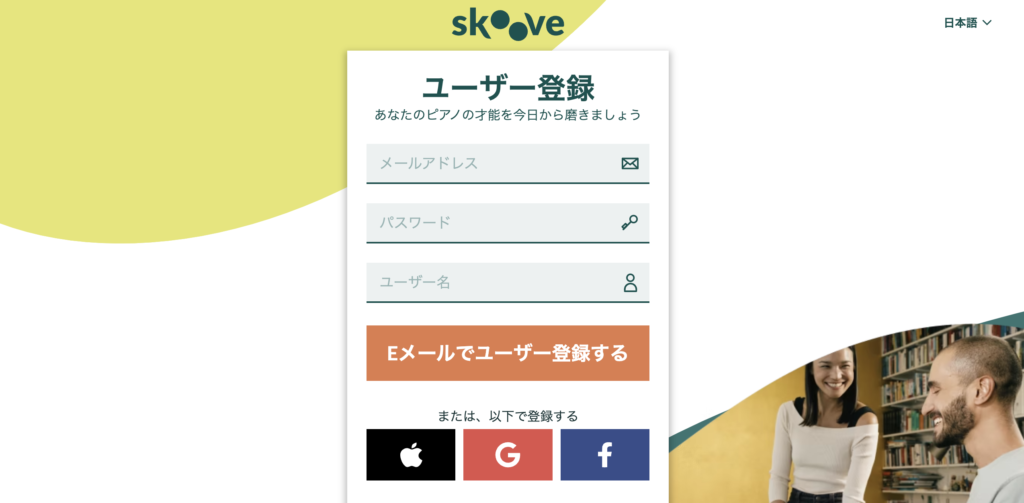
登録したメールアドレス宛に、登録用のURLが送られてきます。
メールボックスを確認しましょう。
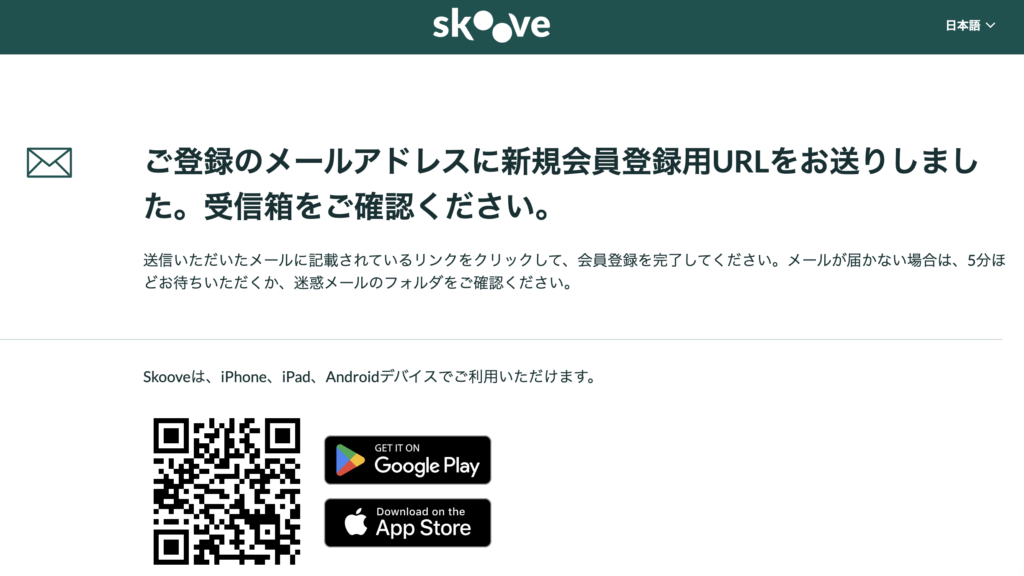
次のようなメールが届いていればOKです。
「確認して開始」をクリック。

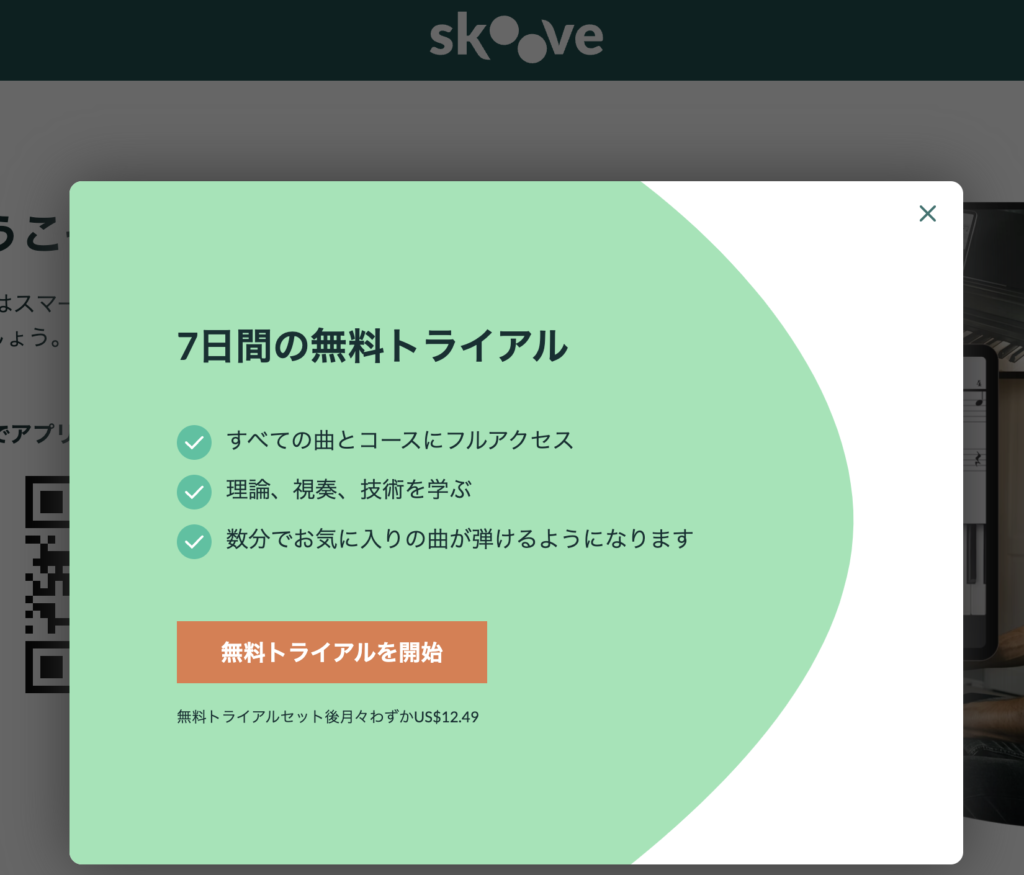
ページが開いた後、次のように「7日間の無料トライアル」のオファーがあるので「無料トライアルを開始」から進んでください。
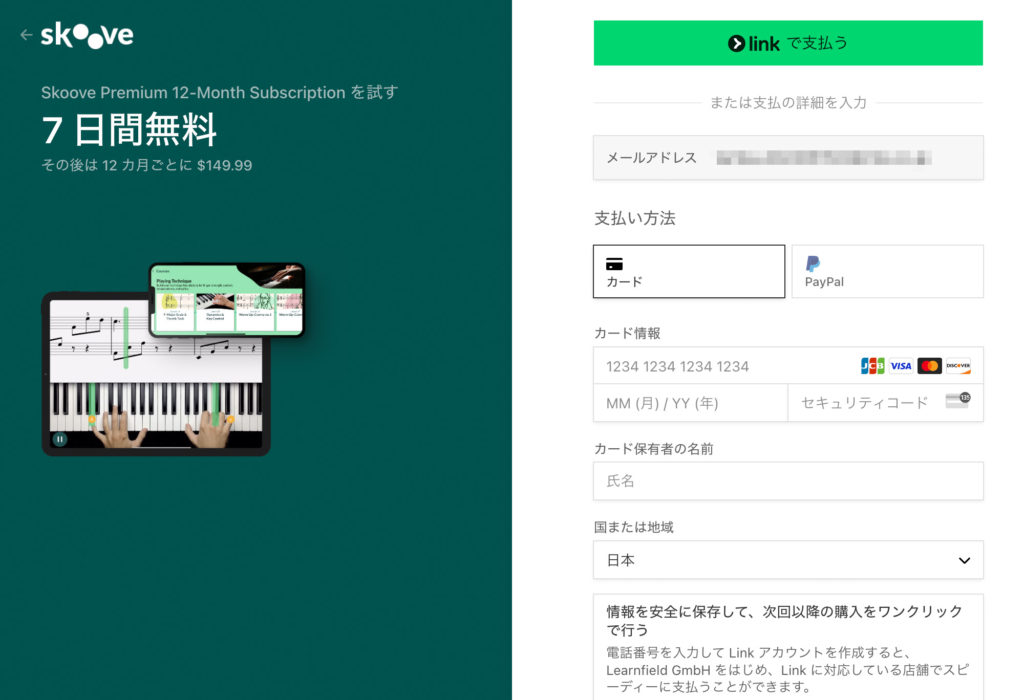
クレジットカード情報の入力画面が開きます。
PayPalを使って支払うこともできるようです。
情報を入力して「トライアルを開始」します。
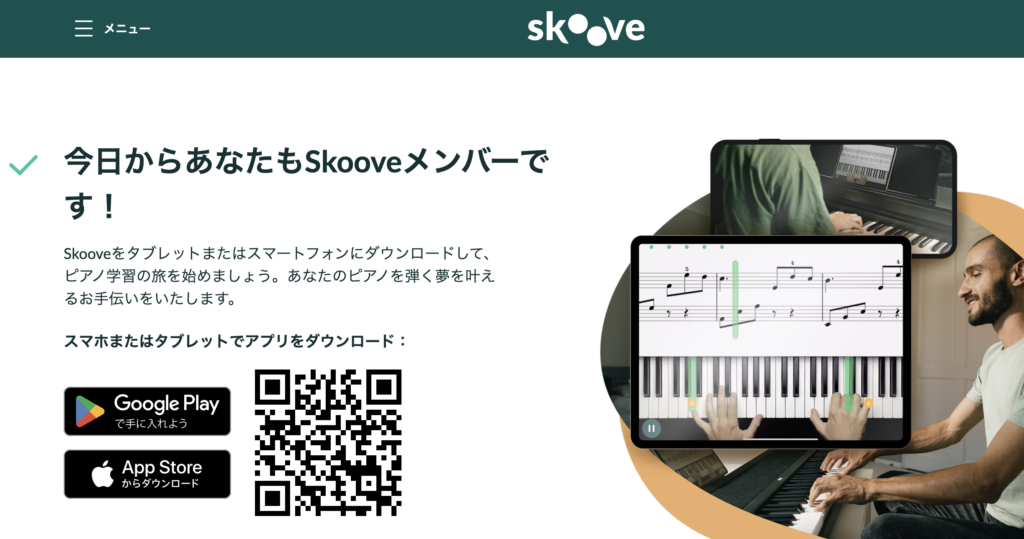
登録に成功したら「今すぐ開始」をクリック。

Skooveでレッスンを受けたり、Skooveの楽譜を使って演奏するためには、アプリのインストールが必要です。
ご自身のスマホかタブレットにアプリをインストールして、登録済みのメールアドレスとパスワードでログインすると、有料プランが利用できます。
PCからの解約方法
PCからの有料プラン登録後に解約したい場合は、次の手順で解約してください。
まず、アカウント設定画面に進みます。
ログアウト状態であれば再度ログインしてください。
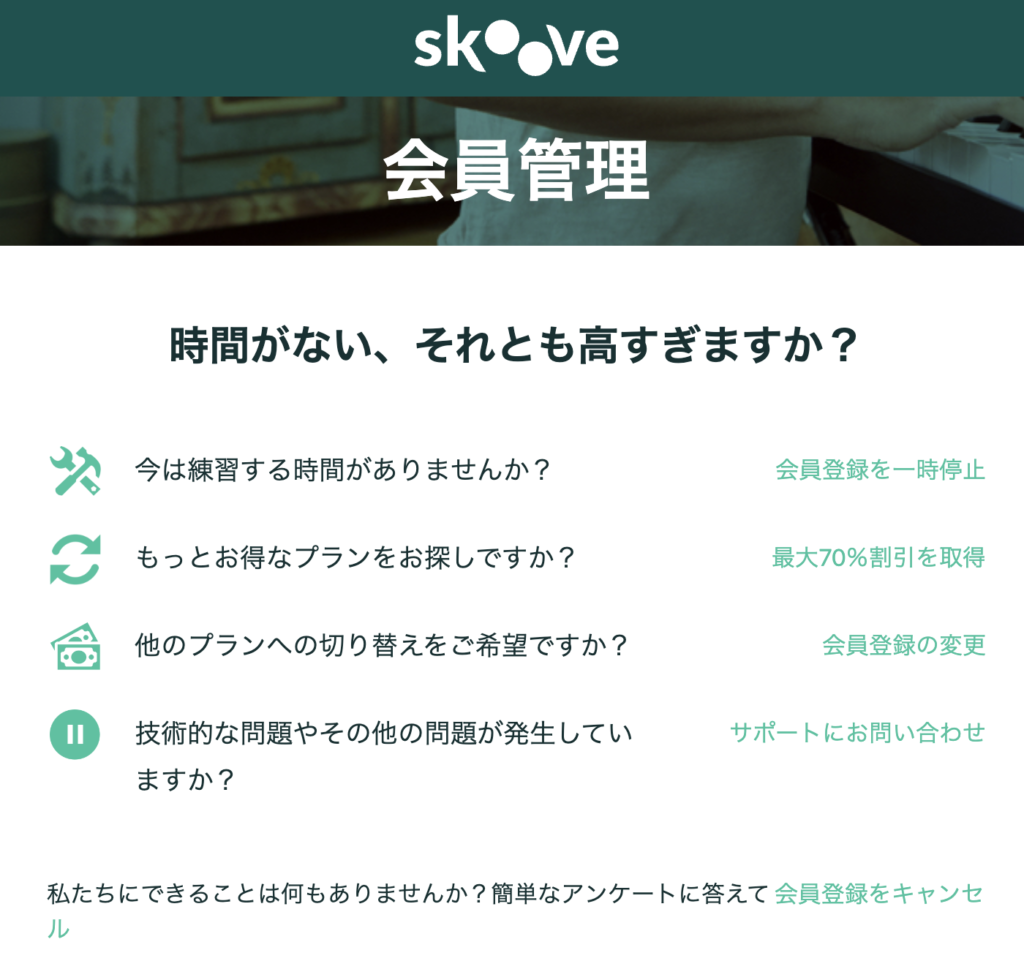
次の画面が表示されれば、最下部の「会員登録をキャンセルしたいですか?」をクリック。
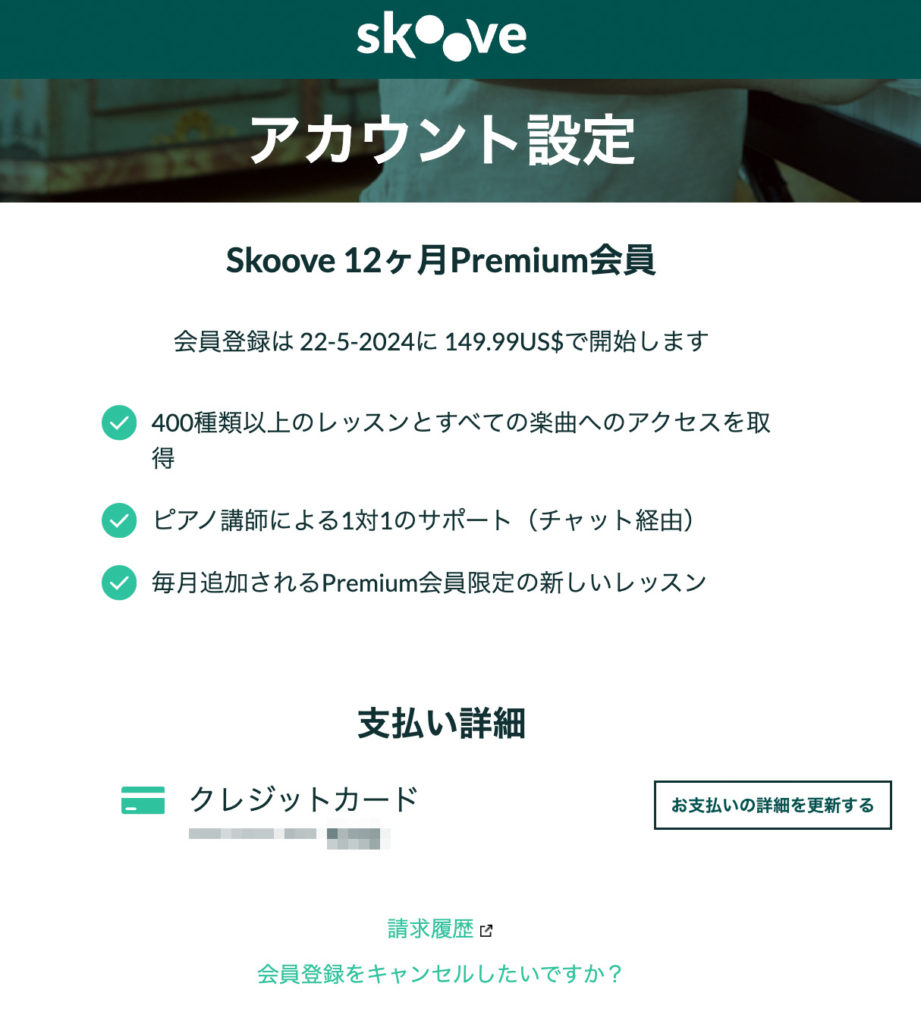
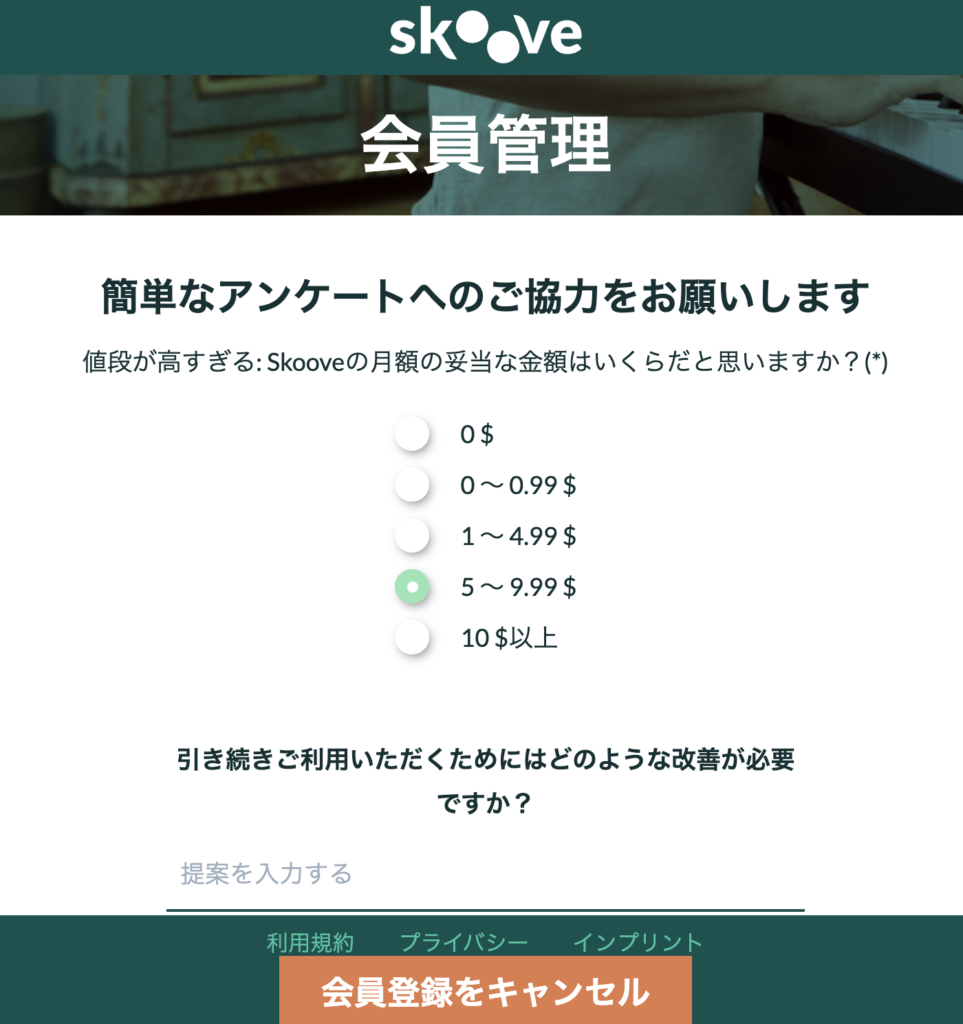
続いて、最下部の「会員登録をキャンセル」をクリック。
最後に簡単なアンケートに答えてキャンセルできます。
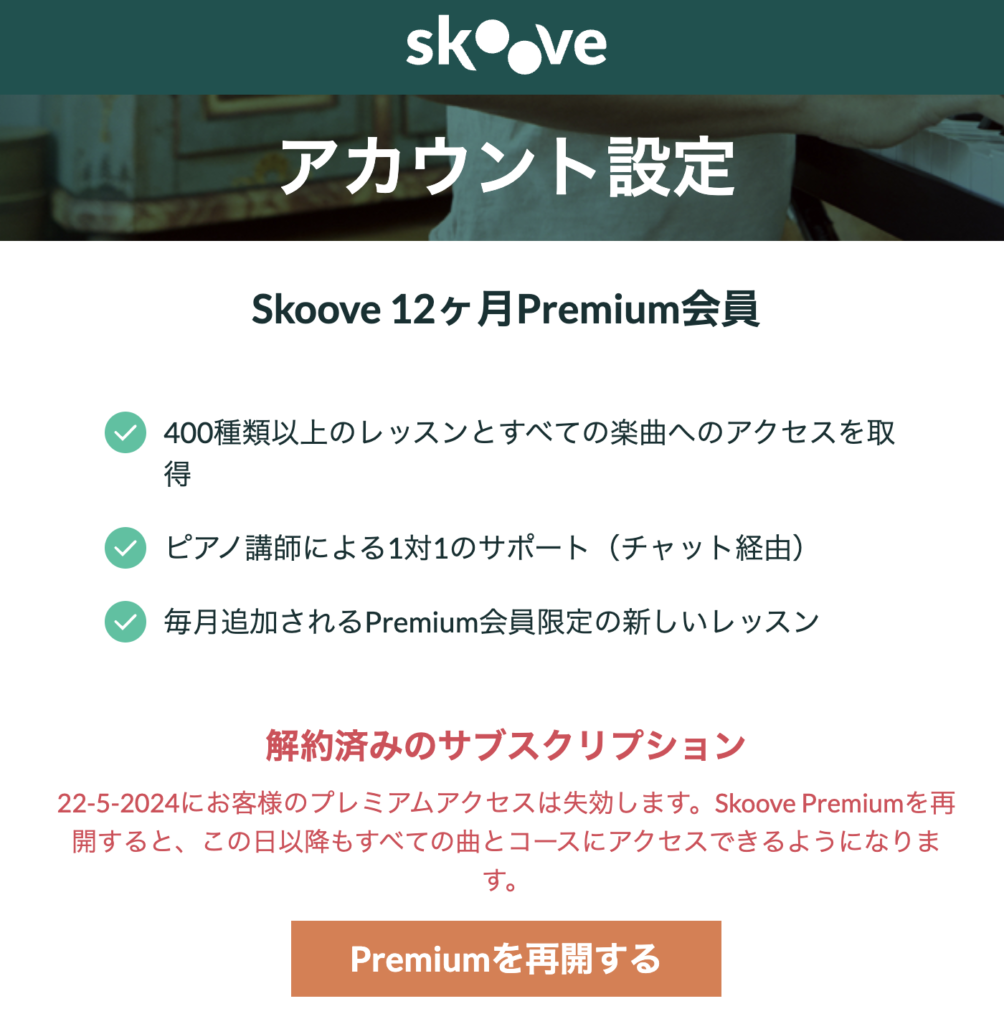
次の画面になれば、キャンセル完了です。
まとめ
ピアノ練習アプリ「Skoove」の無料トライアル&解約方法を解説しました。
Skooveはピアノ初心者〜初級レベル程度には特にオススメのアプリで、特にポップスやジャズに興味があり、バンドのキーボードをはじめたい方にも最適です。
無料プランはレッスン数が少ないですが、有料プランは勉強になりますので、興味のある方はぜひ無料トライアルを利用して確認してみてください。
Skooveでピアノを学びましょう : https://www.skoove.com/

子どもから大人までピアノ指導する傍ら、本サイト「ピアノサプリ」を開設し運営。【弾きたい!が見つかる】をコンセプトに、演奏効果の高いピアノ曲を1000曲以上、初心者~上級者までレベルごとに紹介。ピアノLINEレッスンをおこなうPianeys音楽教室では生徒数が300人を突破。お仕事のお問い合わせはこちらからお願いします。